A migração dos
arquivos de servidores locais para o SharePoint Online tem sido adotada por
muitas empresas para modernizar o armazenamento e compartilhamento de dados. No
entanto, essa transição muda a forma como os usuários acessam as pastas
compartilhadas, exigindo um novo método para sincronizá-las com o File Explorer
no Windows 11.
Por padrão, a sincronização das bibliotecas do SharePoint para os computadores dos usuários é um processo manual, exigindo que cada colaborador clique em "Sincronizar" no site do SharePoint. Isso pode gerar desafios na adoção e inconsistências no acesso aos arquivos.
No passado, ao utilizar um Windows Server como servidor de arquivos, o compartilhamento de pastas era amplamente automatizado, garantindo que os usuários tivessem acesso imediato às unidades de rede configuradas. A boa notícia é que, com o Microsoft Intune, essa sincronização pode ser automatizada de maneira eficiente, tornando o processo ainda mais simples do que era no Windows Server.
Como automatizar a Sincronização do SharePoint com Microsoft Intune?
Criar Grupos Dinâmicos para os Usuários
O primeiro passo é criar grupos dinâmicos dentro do Azure AD, associando cada grupo a um site do SharePoint correspondente. Configure a regra conforme seu ambiente - nesse caso, estou configurando usando o campo de Departamento.
- O objetivo desses grupos é garantir que, ao ingressar em uma área específica, os usuários sejam automaticamente adicionados ao grupo correto, sem necessidade de ação manual.
- Isso vale tanto para usuários sincronizados do Active Directory local quanto para aqueles gerenciados apenas no Entra ID (Azure AD).
Assim, a política de sincronização será aplicada somente aos usuários do grupo, garantindo que cada equipe tenha acesso aos arquivos necessários sem intervenção manual.

Configurar a Sincronização Automática no Microsoft Intune
Agora que os grupos dinâmicos estão prontos, podemos configurar a política de sincronização automática no Intune.
Para isso, precisaremos do link da biblioteca do SharePoint onde os arquivos estão armazenados.
Obter o Link da Biblioteca do SharePoint
- Acesse o Admin do SharePoint (admin.sharepoint.com)
- Procure pela biblioteca.
- Vá até "Informações do Site" e procure por "Endereço do Site"
Esse identificador permitirá que o Intune direcione a sincronização para o local correto no SharePoint.
Configurar a Política no Intune
No Intune:
- Dispositivos
- Configuração
- Criar
- Nova Política
- Crie um Perfil para Windows 10 e posterior, do tipo Catálogo de Configurações
Nas
Definições da Configurações, selecione
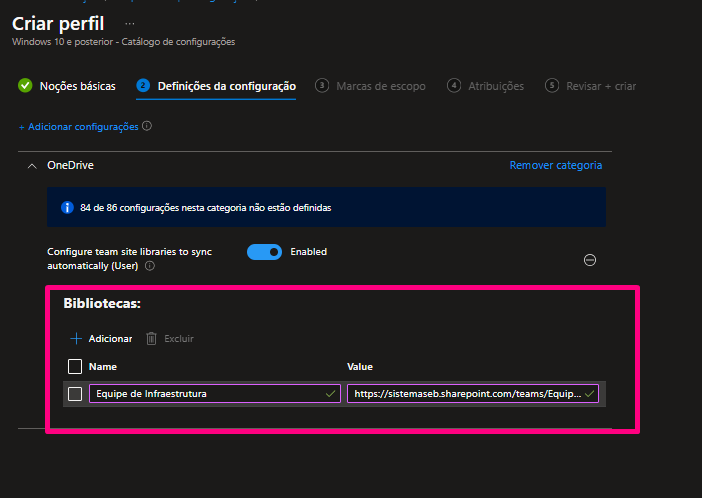
OneDrive e habilite "Configurar bibliotecas de sites de equipe para sincronização automática (Usuário)"
Adicione o nome da biblioteca do SharePoint e seu link - é possível adicionar mais de uma biblioteca em uma só política:
Atribua o grupo dinâmico e crie a política.
Para finalizar o mapeamento, acesse a equipe, vá em
Documentos e
Sincronizar:

Após esse processo, a equipe aparecerá no File Explorer:
Isso torna a sincronização do SharePoint com o Windows Explorer prática e o usuário acessará somente as equipes que tiver acesso.
Para mais, confira: https://learn.microsoft.com/pt-br/sharepoint/configure-sync-intune?wt.mc_id=studentamb_458862
Siga a Cloud-ing no Insta! (Instagram)




Boa tarde, Julia. Desde já, agradeço a sua explicação, excelente. Contudo, gostaria de saber se é possível efetuar o mapeamento automático no utilizador, sem clicar na opção "sincroniza".
ReplyDeleteBoa tarde, Julia.
ReplyDeletePeço desculpas, o primeiro comentário fiz "Anonumous".
Agradeço a sua explicação, está excelente. Contudo, gostaria de saber se é possível efetuar o mapeamento automático no utilizador, sem clicar na opção "sincroniza".
Saudações.